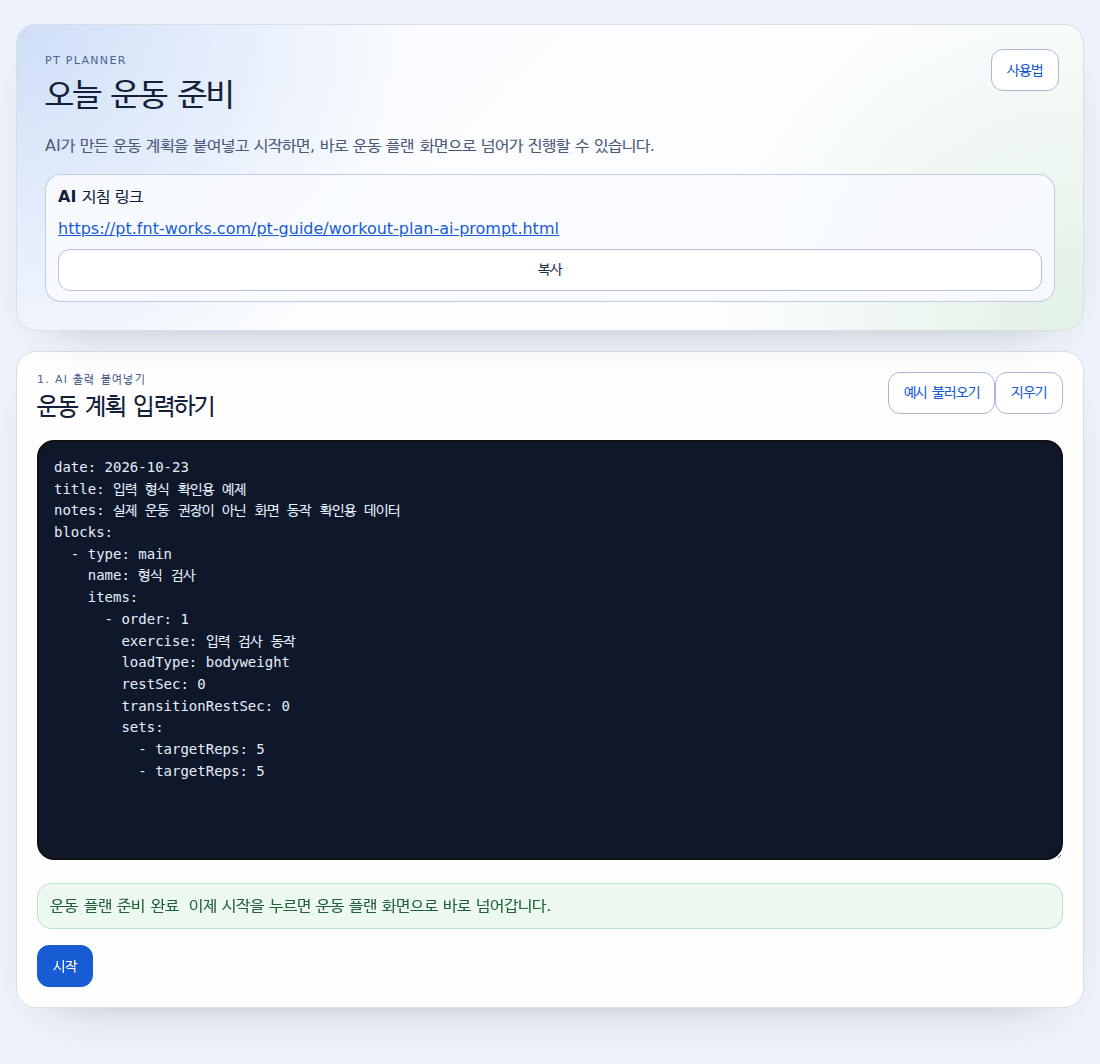
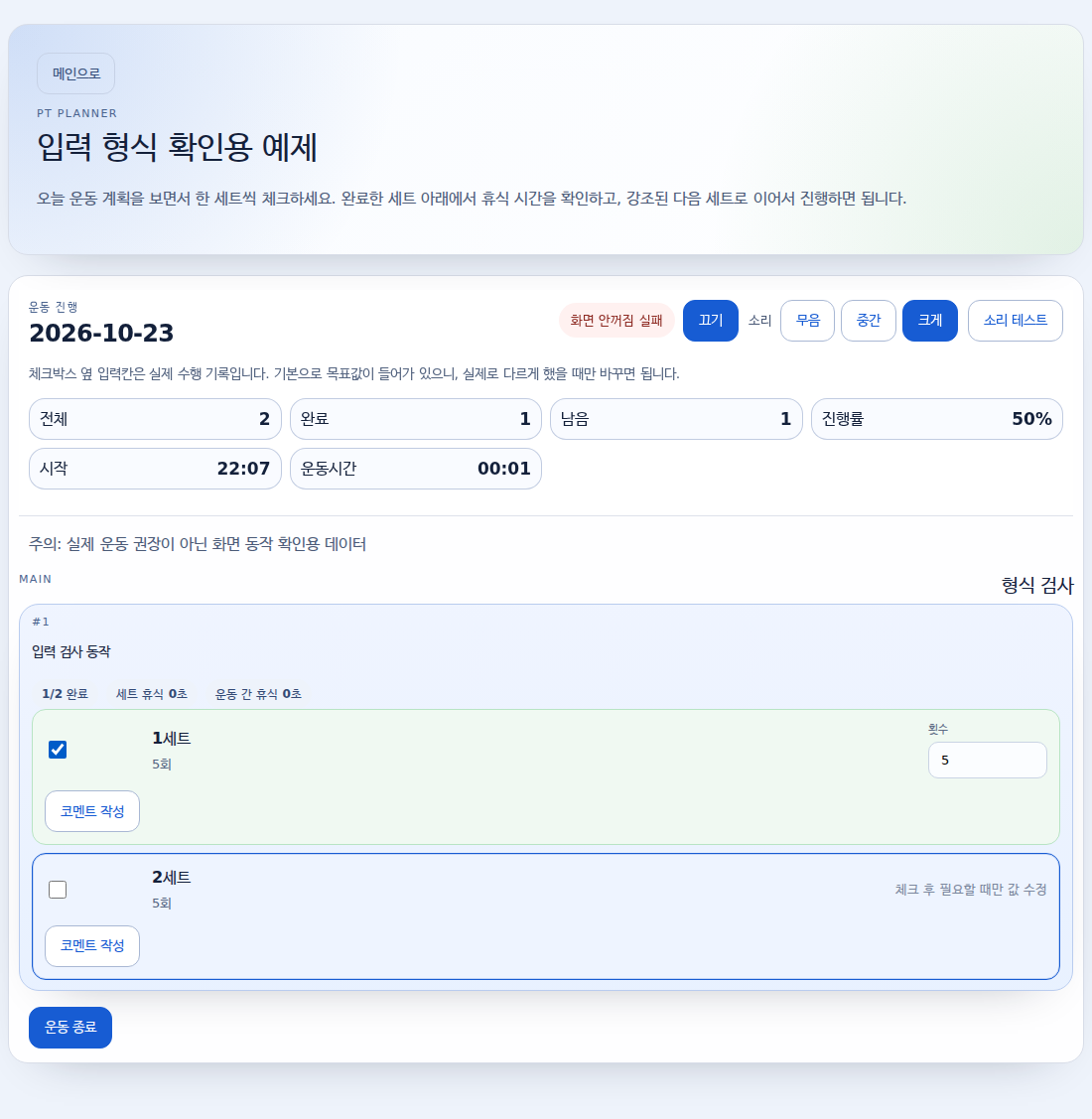
AI가 운동 계획을 만들어줘도 헬스장에서 채팅창만 보며 따라 하기는 불편합니다. PT Planner에 계획을 넣고 세트 체크부터 휴식, 운동 결과 정리까지 이어서 사용하는 방법을 알아봅니다.
AI에게 운동 계획을 받아본 적이 있나요? 받을 때는 꽤 그럴듯합니다. 운동 순서도 있고, 세트 수와 쉬는 시간까지 잘 적혀 있습니다. 그런데 막상 헬스장에 가면 불편해집니다. 지금 몇 세트째인지 다시 찾아야 하고, 쉬는 시간은 타이머 앱으로 재야 하고, 실제로 몇 회를 했는지는 메모장에 따로 적어야 합니다.
PT Planner는 이렇게 흩어진 과정을 한 화면으로 모아주는 도구입니다. AI가 만든 계획을 붙여넣으면 운동 순서대로 화면이 만들어집니다. 운동할 때는 세트가 끝날 때마다 체크하고, 실제로 한 횟수와 중량을 기록하면 됩니다. 운동이 끝난 뒤에는 결과를 한 번에 복사할 수 있습니다.
계획을 만드는 데서 끝내지 않고, 오늘 실제로 한 운동까지 기록하는 것이 PT Planner의 핵심입니다.
한 줄 요약
PT Planner는 이렇게 사용합니다
전체 과정은 어렵지 않습니다. AI에게 운동 계획을 받고, 그 내용을 PT Planner에 붙여넣습니다. 운동을 시작하면 세트가 끝날 때마다 체크합니다. 마지막에는 오늘 한 운동 결과를 복사해서 보관하거나 다음 계획을 만들 때 다시 사용합니다.
- AI에게 오늘 할 운동 계획을 요청합니다.
- 받은 계획을 PT Planner에 붙여넣습니다.
- 운동하면서 끝난 세트를 하나씩 체크합니다.
- 목표와 다르게 운동했다면 실제 횟수와 중량을 적습니다.
- 운동이 끝나면 결과를 복사해 다음 계획에 활용합니다.
1. AI에게 오늘 운동 계획을 받아봅니다
먼저 AI에게 오늘 할 운동을 만들어 달라고 요청합니다. 이때 ‘운동 계획 짜줘’라고만 쓰기보다 몇 가지 조건을 함께 알려주는 것이 좋습니다. 오늘 운동할 수 있는 시간, 사용할 수 있는 기구, 운동할 부위 정도면 충분합니다. 예를 들어 ‘헬스장에서 50분 동안 할 수 있는 등 운동을 만들어줘’처럼 요청할 수 있습니다.
PT Planner에 바로 넣으려면 계획의 형식을 맞춰야 합니다. 그렇다고 사용자가 형식을 하나하나 외울 필요는 없습니다. PT Planner용 AI 지침을 AI에게 먼저 보여주고, 그 지침대로 계획을 작성해 달라고 하면 됩니다.

AI가 답변하면 운동 계획이 코드 상자 안에 표시됩니다. 이 내용을 전부 복사합니다. 중간에 보이는 영어 항목은 PT Planner가 운동 이름, 세트 수, 쉬는 시간을 구분하기 위해 사용하는 표시입니다. 내용을 직접 해석하거나 고칠 필요는 없습니다.
2. 계획을 붙여넣고 한 번 확인합니다
복사한 내용을 PT Planner에 붙여넣으면 운동 계획이 화면으로 바뀝니다. 여기서 바로 운동을 시작하지 말고 전체 목록을 한 번 훑어봅니다. 오늘 하려던 운동이 맞는지, 세트 수가 너무 많거나 적지는 않은지, 사용할 수 없는 기구가 들어가 있지는 않은지만 확인하면 됩니다.
- 운동 날짜와 제목이 맞습니다
- 오늘 하려던 운동 종목이 들어 있습니다
- 세트 수와 반복 횟수를 확인했습니다
- 사용할 수 없는 기구나 모르는 동작은 빼거나 바꿨습니다
AI가 만든 계획이라고 해서 무조건 그대로 따라야 하는 것은 아닙니다. 평소에 하지 않던 동작이나 지나치게 많은 운동이 들어 있다면 시작 전에 조정합니다. PT Planner는 계획을 실행하고 기록하는 도구이며, 나에게 맞는 운동인지 대신 판단해주는 도구는 아닙니다.
3. 운동할 때는 끝난 세트만 체크합니다
운동을 시작하면 화면 위쪽에서 전체 운동 수와 남은 운동 수를 볼 수 있습니다. 아래에는 오늘 할 종목이 순서대로 나옵니다. 한 세트가 끝날 때마다 해당 세트의 체크박스를 누르면 됩니다. 몇 세트까지 했는지 기억하려고 애쓸 필요가 없습니다.

세트가 끝나면 휴식 타이머도 같은 화면에서 확인할 수 있습니다. 운동 화면과 타이머 앱을 번갈아 열지 않아도 되기 때문에 흐름이 끊기지 않습니다. 다만 타이머는 계획된 쉬는 시간을 보여주는 기능입니다. 몸 상태가 좋지 않다면 타이머가 끝났더라도 무리해서 다음 세트를 시작하지 않습니다.
4. 목표와 다르게 했다면 실제 기록을 적습니다
계획에는 20kg으로 10회를 하라고 적혀 있어도 실제 운동은 다를 수 있습니다. 8회만 했을 수도 있고, 중량을 15kg으로 낮췄을 수도 있습니다. 이럴 때 계획 숫자를 그대로 남기지 말고 실제로 한 숫자를 적습니다. 그래야 다음 운동을 만들 때 기록을 제대로 활용할 수 있습니다.
| 계획 | 실제로 한 운동 | 기록할 내용 |
| 20kg 10회 | 20kg 8회 | 20kg 8회 |
| 15kg 3세트 | 마지막 세트만 12kg | 세트별 실제 중량 |
| 걷기 20분 | 걷기 15분 | 15분 |
메모는 길게 쓰지 않아도 됩니다. ‘기구를 기다리느라 순서 변경’, ‘마지막 세트에서 횟수 부족’, ‘다른 종목으로 대체’처럼 달라진 이유만 짧게 남기면 충분합니다. 운동 중에 글을 길게 쓰기 시작하면 오히려 기록을 포기하기 쉽습니다.
5. 운동이 끝나면 결과를 다시 AI에게 보냅니다
모든 운동을 마치면 오늘 기록을 결과 형태로 복사할 수 있습니다. 복사한 내용을 보관해도 되고, 다음 운동 계획을 받을 때 AI에게 다시 보내도 됩니다. 그러면 ‘지난번에 어떤 운동을 했는지’ 처음부터 설명하지 않아도 됩니다.
예를 들어 결과를 붙여넣은 뒤 이렇게 요청할 수 있습니다. ‘지난 운동에서 마지막 세트의 반복 횟수가 부족했습니다. 다음 계획은 운동 시간 50분을 유지하고, 전체 종목 수는 늘리지 말아 주세요.’ 이렇게 말하면 무엇을 유지하고 무엇을 바꿔야 하는지 더 분명해집니다.
처음에는 짧은 계획으로 시작해보세요
처음부터 종목이 많은 계획을 넣으면 화면 사용법을 익히기도 전에 기록이 번거롭게 느껴질 수 있습니다. 익숙한 운동 세 가지 정도로 계획을 만들고, 계획 등록부터 결과 복사까지 한 번 끝내보는 것을 권합니다. 전체 흐름을 한 번 사용해보면 어떤 값을 기록해야 하는지 금방 이해할 수 있습니다.
정리하면 PT Planner는 운동을 대신 정해주는 서비스라기보다, 정해진 계획을 실제 운동 기록으로 바꿔주는 도구에 가깝습니다. AI에게 계획을 받고, 붙여넣고, 세트를 체크하고, 끝난 결과를 다시 활용합니다. 이 네 단계만 기억하면 됩니다. PT Planner 바로 열기에서 짧은 운동 계획부터 직접 사용해볼 수 있습니다.
댓글
0개아직 표시된 댓글이 없습니다.