문의 버튼 클릭은 접수 완료와 다릅니다. 같은 폼에서 성공과 실패를 바꿔보며 사용자가 다음 행동을 알 수 있는지 확인합니다.
버튼을 누른 뒤 아무 안내도 없으면 사용자는 다시 눌러야 할지 기다려야 할지 모릅니다. 반대로 실제 접수는 실패했는데 성공 문구가 보이면 운영자는 문의가 없었다고 생각할 수 있습니다. 이 글은 랜딩 페이지 전체 구성보다 마지막 입력·완료 구간에 집중합니다.
같은 입력으로 성공과 실패를 바꿔봅니다
문의 폼 상태 실습을 열고 샘플 이메일과 내용을 넣습니다. 응답 조건을 실패로 선택해 접수한 뒤 성공으로 바꿔 다시 실행해보세요. 이 예제는 외부로 전송하거나 DB에 저장하지 않습니다.
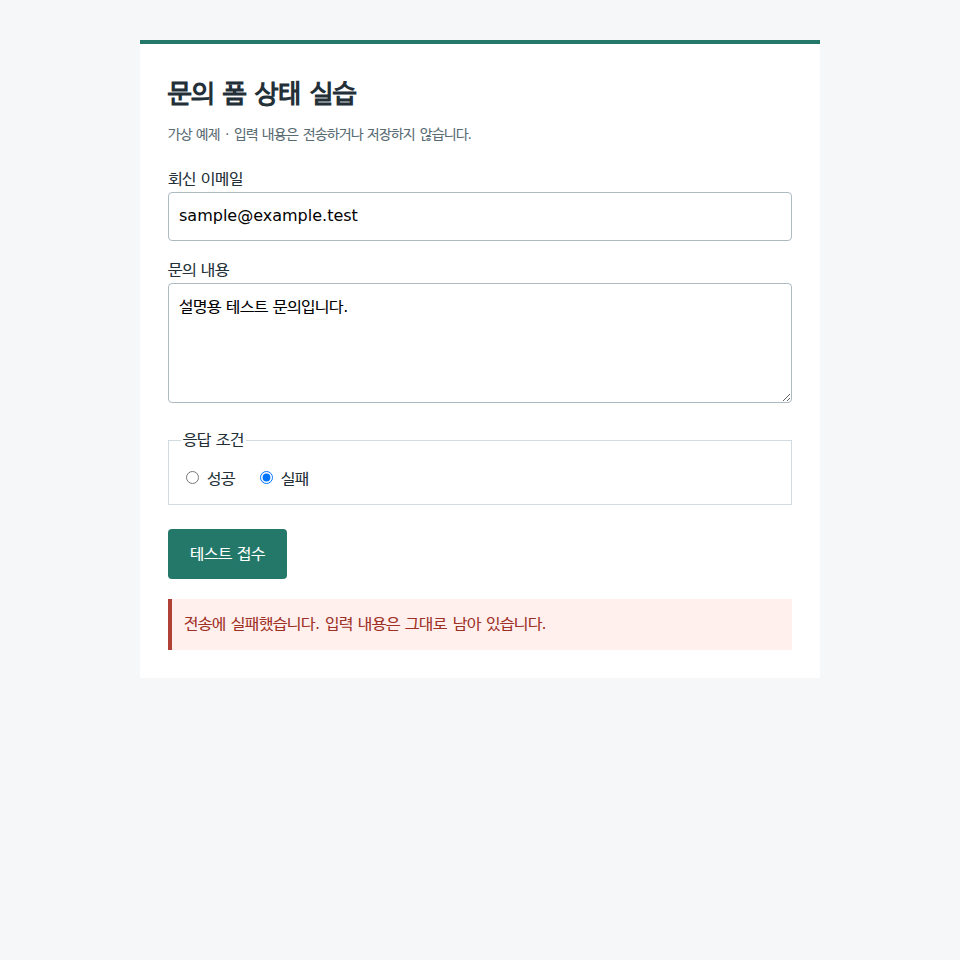
2026년 10월 23일 브라우저에서 빈 이메일 입력이 차단되는지, 실패 안내가 표시되는지, 실패 뒤 내용이 남는지, 성공 조건에서 성공 안내로 바뀌는지를 확인했습니다. 실제 메일 서비스나 접수 API를 검증한 시험은 아닙니다.
실패할 때 지우지 않아야 할 것
문제는 오류 문구만이 아닙니다. 입력 내용이 사라지면 사용자는 다시 작성해야 합니다. 예제는 실패해도 값을 유지하고, 결과 영역의 텍스트와 색을 함께 바꿉니다. 색만으로 성공·실패를 전달하지 않습니다.
실패: 전송에 실패했습니다. 입력 내용은 그대로 남아 있습니다.
성공: 테스트 접수 결과: 성공
실제 서비스에서는 서버의 응답에 맞춰 결과를 표시해야 합니다. 요청을 보내기 전에 성공 문구를 띄우거나, 모든 오류를 완료로 바꾸지 않습니다. 명확한 상태 알림은 W3C 폼 알림 안내도 참고할 수 있습니다.
측정 이벤트도 성공 조건과 맞춥니다
| 이벤트 예시 | 뜻 | 완료로 세면 안 되는 경우 |
| form_open | 입력 화면을 엶 | 입력을 시작하지 않았을 수 있음 |
| submit_attempt | 제출 동작을 시도함 | 필수값 오류나 전송 실패일 수 있음 |
| submit_success | 정의한 성공 응답을 확인함 | 응답 정의와 실제 저장·알림이 다르면 별도 검증 필요 |
이벤트 이름은 이 글의 제안입니다. 분석 SDK를 실제로 연결하거나 전환율 향상을 측정하지 않았습니다. 운영에서는 중복 요청과 서버 저장·알림까지 대조할 기준을 정하고, 개인정보가 분석 이벤트에 섞이지 않게 확인합니다.
먼저 자신의 페이지에서 실패를 재현해보세요. 사용자가 입력을 잃지 않고 현재 상태와 다음 행동을 이해할 수 있다면, 버튼 색상을 바꾸는 것보다 분명한 문제 하나를 해결한 것입니다.
댓글
0개아직 표시된 댓글이 없습니다.